
ラフ効果をかける図形
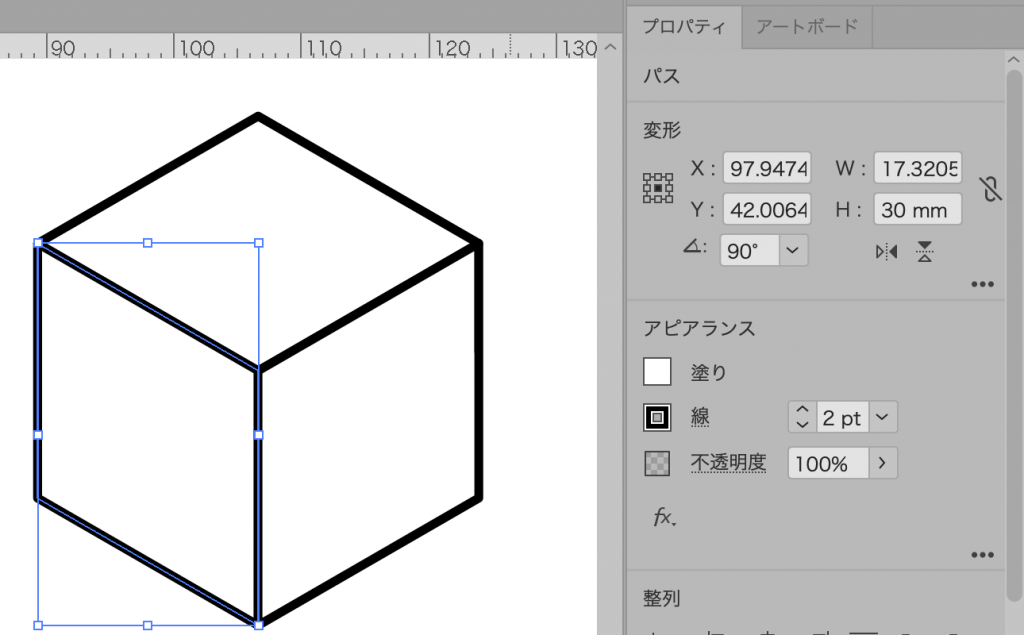
ビフォーアフターが明確になりそうなので、装飾なしの立方体図形を用意しました。
ラフ効果ダイアログを開く
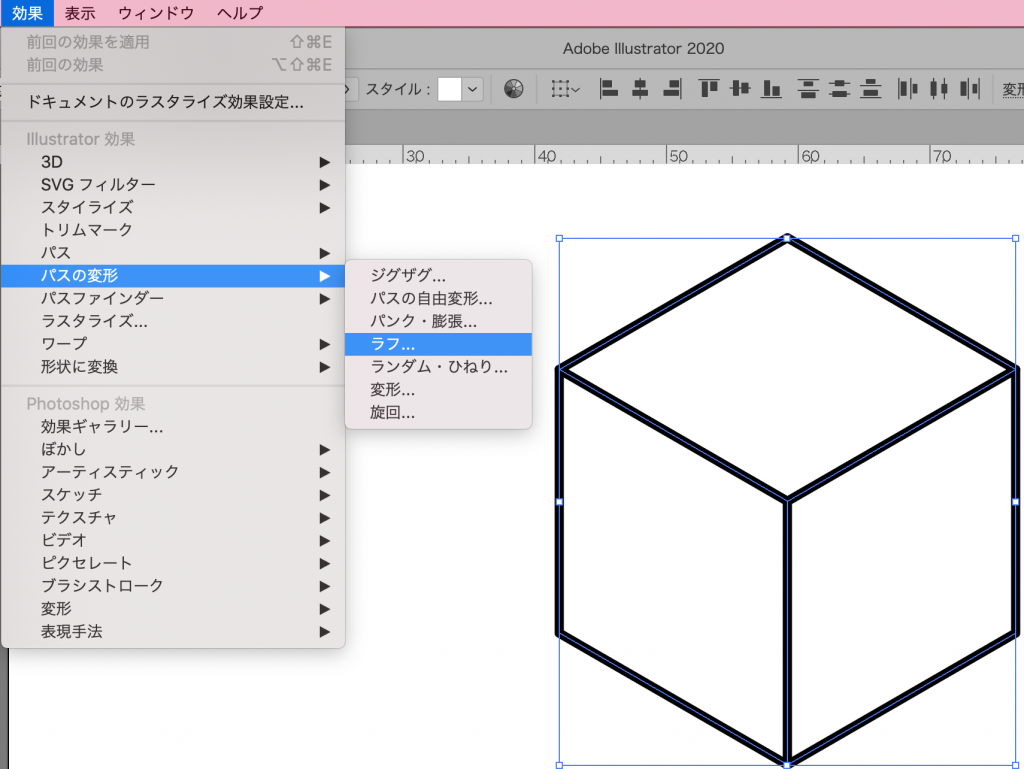
図形を選択し、メニューより「効果>パスの変形>ラフ」を選択します。
ラフ効果の設定の入力
ラフ効果のダイアログに設定値を入力します。ポイントは以下です。
- ①サイズ指定は「入力値」
- ②サイズの数値はかなり小さくする(今回は一辺20mmの図形に対して0.1mm)
- ③上記を決めたらあとは「詳細」をスライドさせてお気に入りの見た目に調整する
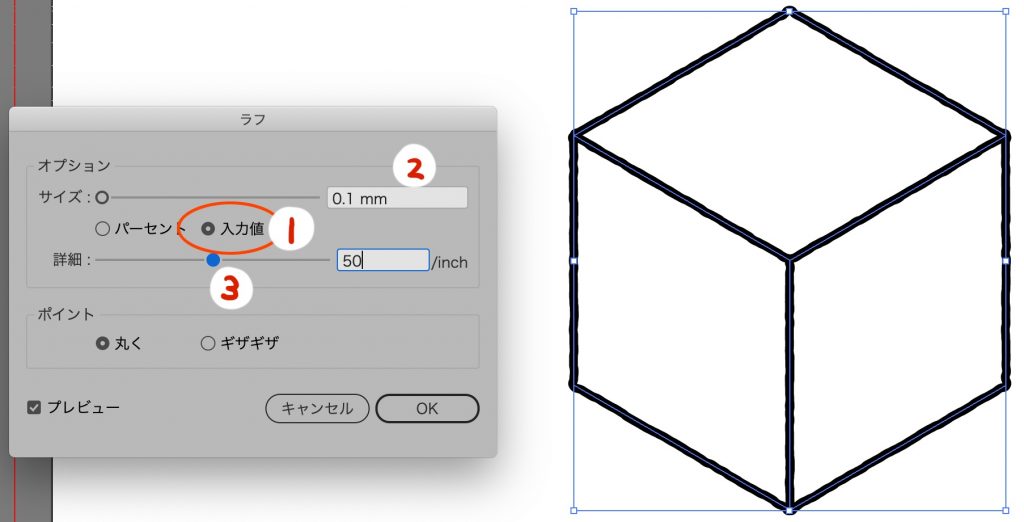
デフォルトではサイズ指定が「パーセント」なのですが、「パーセント」指定だと一辺の長さ(ポイント間の長さ)によってブレ幅が変わってしまうので、自分は「入力値」にして、線の長さが違ってもブレ幅は均一になるようにしています。
仕上がり
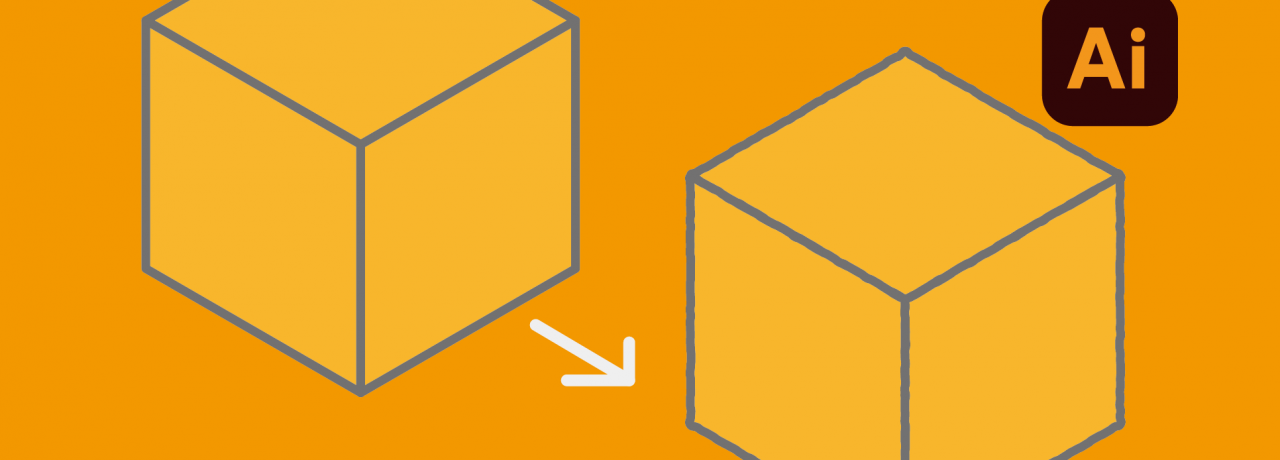
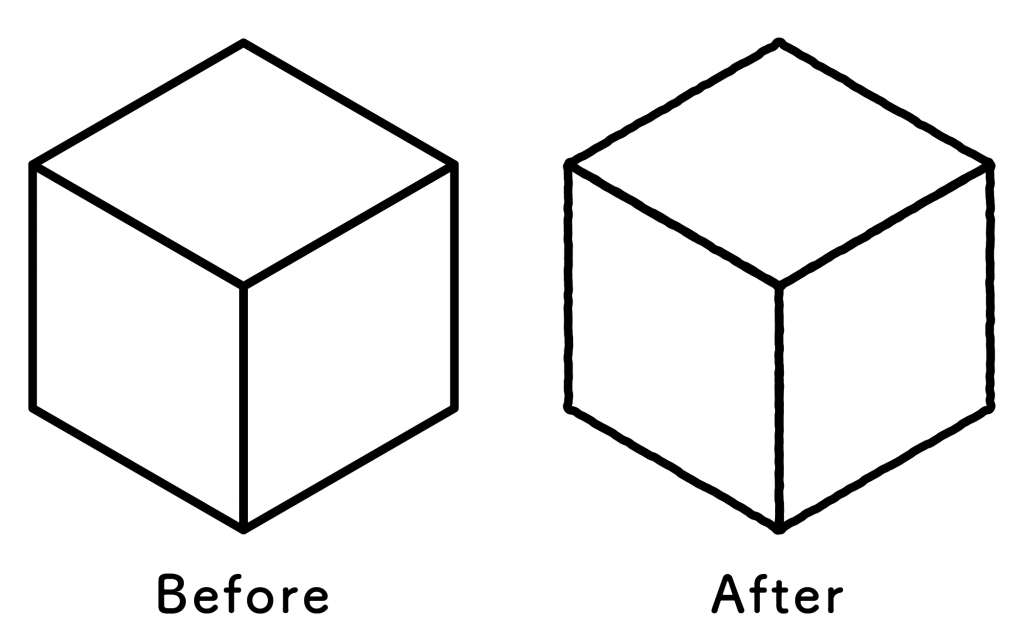
今回作業のビフォーアフターです。シャープな印象は残しつつも程よい手書き感が加わり、立方体から「箱」というイメージに変わってくれたのではないでしょうか?
この投稿をシェアする
広告